사진 속 색상과 주문할 색상을 바로 연결해 주세요
상품 사진에는 ‘크림’, 주문할 때 고르는 목록에는 ‘아이보리’라고 적혀 있으면 같은 색인지 망설일 수 있어요. 색상 옵션이 여러 개라면 사진마다 이름을 붙이고, 주문 선택창에도 같은 이름을 쓰세요.
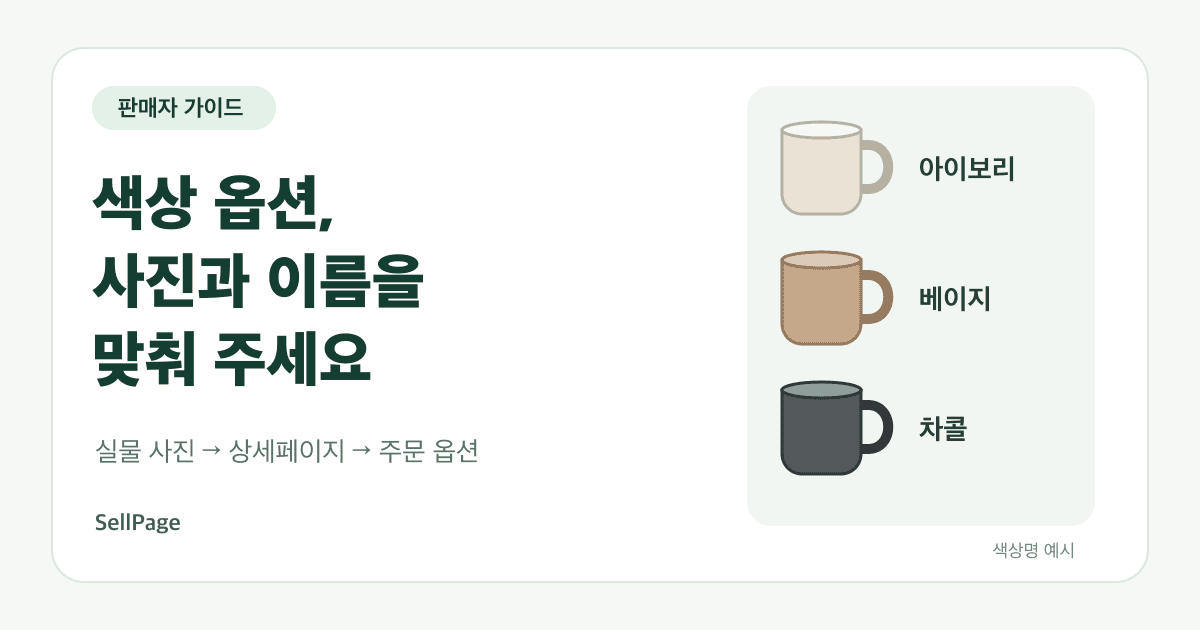
아이보리·베이지·차콜 머그컵을 판다고 해볼게요. 구매자가 사진에서 마음에 드는 색을 찾은 뒤, 그 색을 주문하는 데까지 헷갈리지 않도록 준비하는 방법을 알아봐요.
1. 판매할 색상의 이름부터 정하세요
실제로 판매할 상품을 놓고 색상별 이름을 정리하세요. 공급처 이름을 그대로 쓸지 바꿔 쓸지 정한 다음, 상세페이지와 판매처의 옵션 이름에 똑같이 적용해요.
예를 들어 사진 옆에는 ‘차콜’, 주문 선택창에는 ‘다크그레이’라고 쓰지 말고 한 이름으로 맞추세요. 색상 코드를 함께 쓴다면 ‘C03 차콜’처럼 이름도 적어 두면 어떤 색인지 찾기 쉬워요.
촬영 파일도 ‘머그컵_아이보리’, ‘머그컵_베이지’처럼 정리해 보세요. 상세페이지를 만들 때 다른 색의 사진을 잘못 넣지 않도록 돕는 작업용 이름이에요.
2. 색을 비교할 사진과 자세히 볼 사진을 준비하세요
여러 색을 함께 보여주는 사진과 한 색을 자세히 보여주는 사진은 역할이 달라요. 구매자가 무엇을 확인해야 하는지에 따라 준비하세요.
- 색을 비교하는 사진: 비슷한 아이보리와 베이지 머그컵을 같은 조명 아래 나란히 놓으면 차이를 살펴보기 좋아요. 여러 색을 함께 찍었다면 각각 어느 이름인지 표시하세요.
- 각 색을 확인하는 사진: 함께 찍은 사진에서 색이나 표면이 잘 보이지 않는다면 해당 색의 개별 사진을 추가하세요. 실제 판매할 색상의 상품을 찍고, 각 색의 사진을 비슷한 배경과 구도로 맞춰 보세요.
필터나 AI로 한 색을 다른 색으로 바꾼 이미지만으로 실제 옵션을 설명하지 마세요. 실물과 색이나 질감이 달라질 수 있으니, 판매할 색상의 실물 사진을 기준으로 확인하세요.
촬영부터 막힌다면 스마트폰 상품 사진 촬영 가이드에서 조명과 배경을 준비하는 방법을 먼저 확인하세요.
3. 사진 가까이에 같은 색상명을 적으세요
상세페이지에서 사진 바로 아래나 옆에 색상명을 적으세요. ‘왼쪽부터 순서대로’라는 설명만 멀리 두기보다 각 상품 가까이에 이름을 붙이면 사진을 보면서 바로 찾을 수 있어요.
아이보리 머그컵을 주문하는 경우
아이보리 실물 사진 → 사진 옆 ‘아이보리’ → 주문 옵션 ‘아이보리’
사진을 교체했다면 옆의 이름도 다시 확인하세요. 베이지 사진으로 바꿨는데 설명이 아이보리로 남아 있지 않은지 살펴보세요.
4. 판매 화면에서 색상을 하나씩 골라 보세요
상세페이지에 색상명을 적는 작업과 주문 옵션을 설정하는 작업은 별개예요. 스마트스토어의 선택형 옵션도 판매자가 정한 목록에서 구매자가 고르는 방식이에요. 상세페이지를 올린 뒤에는 실제 판매 화면에서 맞춰 보세요.
- 휴대폰으로 상품 상세페이지를 열고, 사진 가까이에 색상명이 읽히는지 확인하세요.
- 사진에서 고른 색을 주문 선택창에서 찾아보세요. 실제 주문을 완료할 필요는 없어요.
- 색상 옵션을 하나씩 선택하고, 옵션 이름과 상세페이지에 적힌 사진의 색상명이 일치하는지 확인하세요.
사진과 옵션 이름을 맞췄다면 모바일 상세페이지 점검 가이드로 글씨 크기와 전체 화면도 이어서 확인하세요.
선택: SellPage 상세페이지의 사진을 교체하려면
베이직과 프리미엄 모두 보관 기간 안에는 개편 편집기의 이미지 탭에서 사진 칸을 골라 교체할 수 있어요. 사진 전체를 보여주려면 ‘전체 보기’를 선택하세요. ‘채우기’에서는 사진을 끌어 위치를 바꾸고 확대를 조절할 수 있어요. 사진을 바꿔도 설명과 색상명은 자동으로 바뀌지 않으니, 사진 가까이 적힌 이름을 직접 확인하고 저장하세요.
판매처에 이미지로 올렸다면 수정한 PNG를 다시 내려받아 기존 이미지와 직접 교체하세요. 편집기의 색상은 페이지 분위기를 바꾸는 기능이므로 상품 사진의 색을 실제로 바꾸지는 않아요. 판매처의 옵션 이름과 선택창도 판매자센터에서 별도로 수정해야 해요.
수정할 수 있는 항목과 파일 저장 방법은 AI 상세페이지를 만든 뒤 바꿀 수 있는 내용에서 확인하세요.
참고 자료
Google Merchant Center는 옵션에 맞는 색상의 이미지와 상세페이지에 쓰인 색상명의 일치를 안내해요. 이 글에서는 사진과 이름을 맞추는 참고 원칙으로 활용했어요. Google 기본 이미지 등록 규칙을 모든 판매처의 상세페이지 본문에 그대로 적용한다는 뜻은 아니에요.
공식 자료 확인일: 2026년 10월 22일. 기능 안내 업데이트: 2026년 10월 29일.