물병 뚜껑까지 찍었는데, 상세페이지에 넣으니 안 보이나요?
먼저 원본 사진을 열어 보세요. 원본에 뚜껑과 바닥이 모두 있다면, 사진을 넣은 칸에서 일부가 가려진 것일 수 있어요. 이때는 다시 찍기 전에 사진 전체가 보이도록 맞춰 보세요.
1. 원본 사진에서도 잘렸는지 확인하세요
상세페이지 편집 화면과 휴대폰·컴퓨터에 있는 원본 사진을 나란히 보세요. 물병의 뚜껑과 바닥처럼 상품의 끝부분이 어디까지 보이는지 비교해요.
- 원본에는 전체가 보여요: 다음 단계에서 사진을 넣은 칸의 표시 방식을 조절하세요.
- 원본에서도 일부가 없어요: 자르기 전 파일이나 상품 전체가 나온 다른 사진을 찾아보세요. 없다면 끝부분까지 나오게 다시 찍으세요. 사진의 위치나 크기를 바꿔도 원본에 없는 부분은 나타나지 않아요.
다시 촬영해야 한다면 스마트폰 상품 사진 촬영 가이드에서 조명과 촬영 준비를 확인하세요.
2. 상품 전체를 보여줄 사진에는 여백을 남겨도 괜찮아요
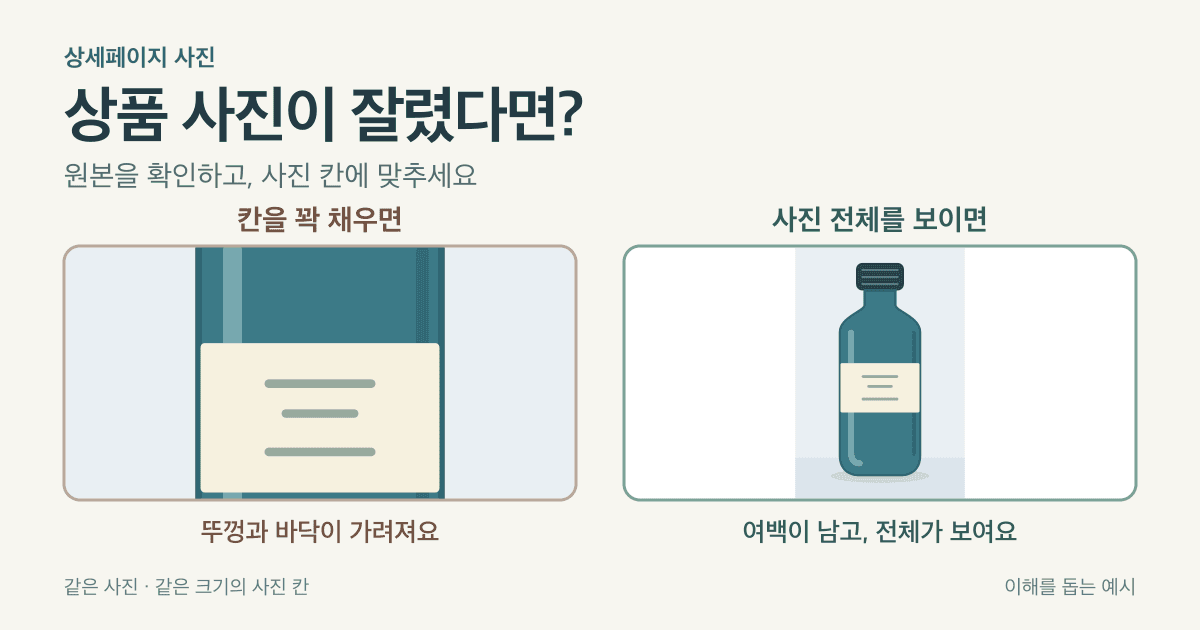
세로로 찍은 물병 사진을 가로로 긴 칸에 꽉 채우면 위아래가 잘릴 수 있어요. 사진은 세로로 긴데, 넣을 칸은 가로로 길기 때문이에요. 빈 곳을 없애는 것보다 뚜껑부터 바닥까지 보이게 하는 게 먼저예요.
사용 중인 편집 도구에서 사진 전체를 칸 안에 표시하는 설정을 찾아보세요. 사진을 줄여 여백을 남길 수 있는 도구라면 그 방법으로 맞춰도 돼요. 위 예시 그림의 오른쪽처럼 상품의 끝부분이 모두 보이는지 확인하세요.
전체를 보이게 했더니 물병이 너무 작아졌나요? 사진 칸의 모양을 바꿀 수 있다면 세로로 길게 조절하거나, 세로 사진에 맞는 칸을 골라 보세요.
가로로 긴 칸을 꼭 써야 한다면 물병 전체와 주변 여백을 함께 담은 가로 사진으로 바꿀 수 있어요. 이는 사진을 가로 칸에 맞추는 방법이며, 사진 속 물병이 더 커진다는 뜻은 아니에요.
칸에 맞추려고 사진의 가로만 늘리거나 세로만 줄이지 마세요. 실제보다 물병이 넓거나 짧아 보일 수 있어요.
3. 일부를 크게 보여줄 때는 전체 사진과 구분하세요
물병 전체 모양을 보여주는 사진에서는 뚜껑과 바닥을 남기세요. 뚜껑의 잠금 부분을 설명하는 사진이라면 그 부분을 크게 보여줘도 돼요. 전체 모습 사진 다음에 붙이고 ‘뚜껑 잠금 부분’처럼 무엇을 보여주는지 적으면 구분하기 쉬워요.
확대한 사진에서 설명할 부분이 잘리지 않았는지 살펴보세요. 확대하니 글자나 무늬가 흐려진다면, 그 부분을 가까이 찍은 사진을 사용하세요.
저장한 파일과 판매처 화면에서도 확인하세요
편집을 마쳤다면 판매처에 올릴 이미지 파일을 저장해 열어 보세요. 물병의 뚜껑·바닥과 부분 확대 사진의 설명 대상이 보이는지 확인하세요. 판매처에 올린 뒤에는 휴대폰으로 같은 부분을 다시 살펴보세요.
저장한 파일은 괜찮은데 스마트스토어에 올린 뒤 상세페이지 전체가 잘리거나 흐려진다면 스마트스토어 상세페이지 업로드 오류 해결 가이드에서 확인하세요.
사진을 맞췄다면 모바일 상세페이지 점검 가이드로 이어서 글씨와 전체 화면도 살펴보세요.
선택: SellPage로 만든 상세페이지라면
베이직·프리미엄 상세페이지는 보관 기간 안에 사진이 보이는 범위를 조절할 수 있어요. 아래는 생성 결과에서 여는 개편된 편집 화면 기준이며, 일부 이전 문서는 화면과 지원 항목이 다를 수 있어요.
- 텍스트·섹션 수정하기를 누른 뒤, 이미지 탭에서 조절할 사진을 선택하세요.
- 사진 전체를 보이게 하려면 전체 보기를 누르세요. 일부를 크게 보여주려면 채우기를 선택하고 미리보기 사진을 끌거나 확대를 조절하세요.
- 구도를 맞춘 뒤 완료, 편집 화면의 저장을 차례로 누르세요.
- 닫기로 결과 화면에 돌아와 PNG로 저장하기로 새 파일을 내려받으세요. 이미 판매처에 이미지를 올렸다면 새 파일로 직접 교체하세요.
이 조절은 원본 사진에 있는 부분을 보여주는 기능이에요. 원본에 없는 부분을 새로 만들지는 않아요. 편집·저장 범위는 AI 상세페이지를 만든 뒤 바꿀 수 있는 내용에서 확인하세요.
새 상세페이지를 준비 중이라면 SellPage 상세페이지 제작 화면을 확인할 수 있어요.
참고 자료
Shopify 공식 도움말은 사진과 표시 영역의 모양이 다를 때 생기는 잘림과 비율을 유지한 크기 조절을 설명해요. 사진 맞춤의 원리를 참고했으며, Shopify의 버튼이나 판매 규칙을 모든 도구에 적용한 것은 아니에요.
공식 자료·제품 기능 확인일: 2026년 11월 2일. 위 물병 그림은 이해를 돕는 예시예요.