상품의 모습, 나에게 맞는 조건, 사용하는 과정을 보여주세요
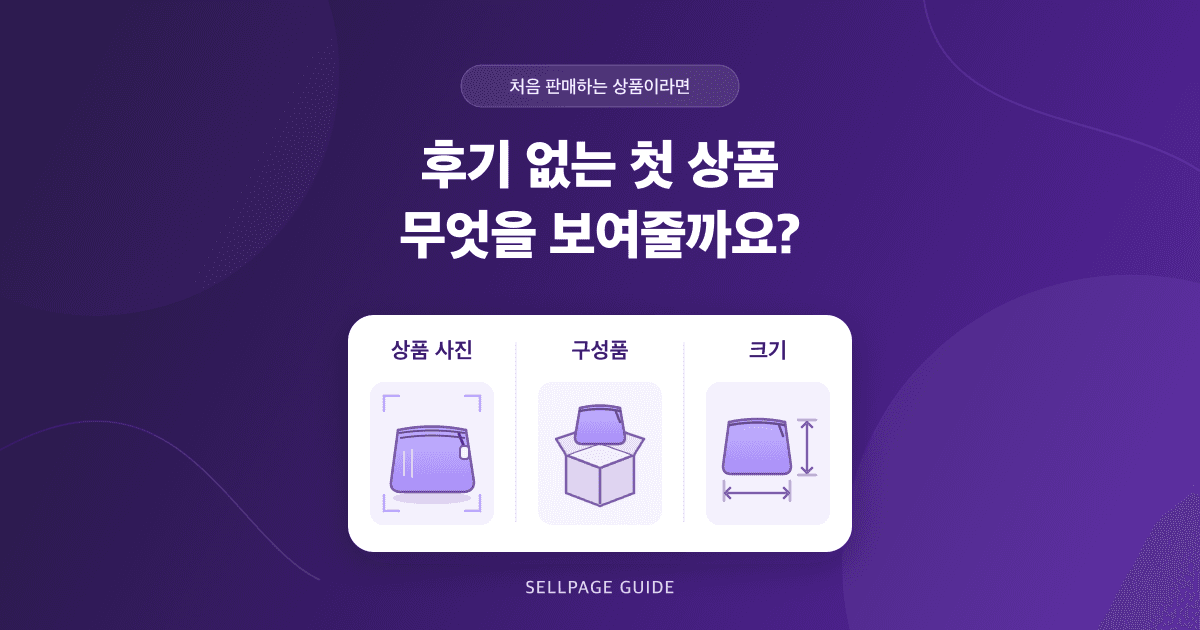
아직 다른 구매자의 후기가 없다면, 구매자가 직접 판단할 수 있도록 실물 사진과 확인한 상품 정보, 실제 사용 과정을 보여주세요.
예를 들어 수납 파우치라면 겉모습과 함께 받는 구성품, 넣을 물건과 비교할 수 있는 크기, 입구를 열어 물건을 넣고 닫는 과정을 보여줄 수 있어요.
1. 실물의 모습과 함께 받는 물건을 보여주세요
구매자가 받아 볼 상품을 떠올릴 수 있게 사진을 준비하세요. 같은 겉모습을 반복하기보다 사진마다 확인할 부분을 달리해요.
- 전체 모습: 상품의 형태와 앞뒤 모습을 보여주세요. 파우치라면 입구를 연 사진으로 안쪽 구조도 보여줄 수 있어요.
- 가까이 볼 부분: 원단의 표면, 봉제선, 지퍼처럼 구매 전에 살펴볼 부분을 가까이 찍으세요.
- 구성품: 실제로 함께 보내는 물건을 펼쳐 찍고 이름과 수량을 적으세요. 옵션에 따라 구성이 달라진다면 해당 옵션을 표시하세요.
촬영 소품이 판매 구성에 포함되지 않는다면 사진 옆에 알려 주세요. 상품과 소품을 함께 보여주더라도 무엇을 받게 되는지 구분할 수 있어야 해요.
2. 내게 맞는지 판단할 정보를 적으세요
사진만으로 알기 어려운 크기와 소재, 사용 조건을 설명하세요. 구매자가 자신이 가진 물건이나 사용할 장소와 비교할 수 있도록 구체적으로 적어요.
- 크기: 직접 잰 값이나 제품 자료에서 확인한 값에 단위를 붙이세요. 파우치의 가로·세로·폭처럼 어느 부분의 치수인지도 표시하세요.
- 소재와 관리: 제품 라벨이나 제조사 자료에서 확인한 소재와 세탁·관리 방법을 적으세요. 사진에 보이는 질감만으로 소재를 단정하지 마세요.
- 사용 조건: 호환 기종이나 설치 공간 등 상품을 쓰는 데 필요한 조건이 있다면 적으세요. 파우치에 특정 물건이 들어간다고 설명하려면 실제로 넣어 확인한 물건의 크기도 함께 알려 주세요.
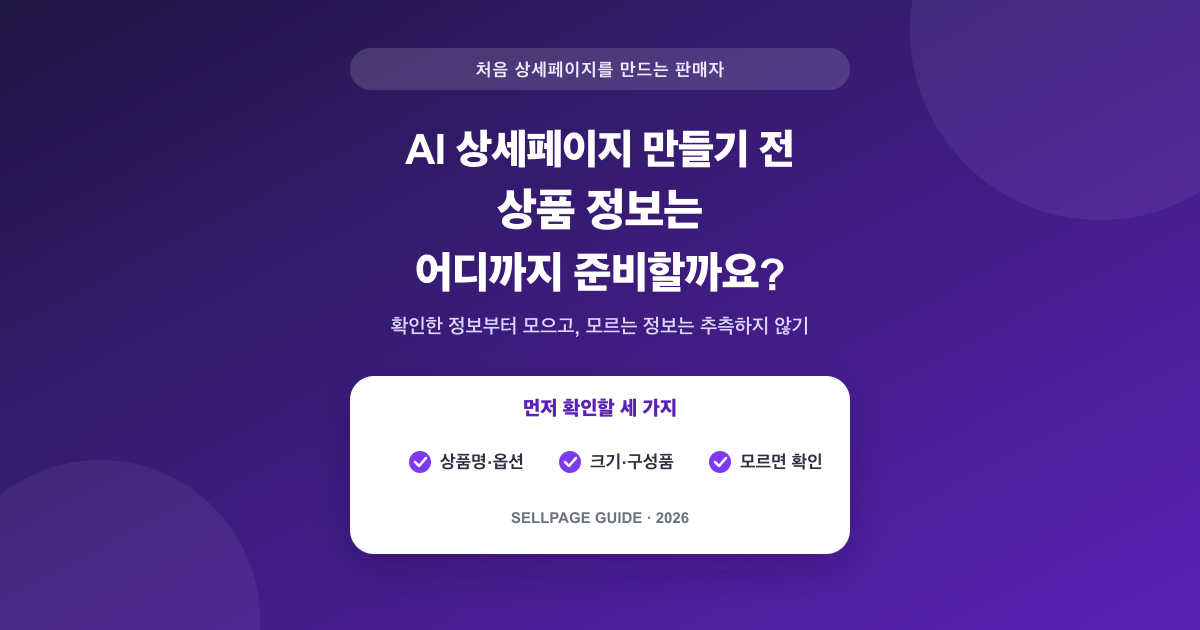
확인하지 않은 크기나 성능을 추측해서 쓰면 구매자가 실제와 다른 상품으로 이해할 수 있어요. 모르는 값은 먼저 실물이나 제품 자료에서 확인하세요.
아직 정보를 모으는 중이라면 상품 정보 준비 가이드에서 어떤 자료를 준비해야 하는지 확인하세요.
3. 실제로 사용하는 과정을 보여주세요
상품을 쓰는 데 필요한 동작을 순서대로 보여주세요. 파우치라면 입구를 열고, 물건을 넣고, 지퍼를 닫는 모습을 이어서 촬영할 수 있어요. 각 사진에는 무엇을 하는 장면인지 짧게 설명하세요.
실제 구매자가 작성하지 않은 예시 후기는 고객이 진짜 구매 후기로 오해할 수 있어요. 없는 후기를 만들어 넣지 말고, 별점과 리뷰 개수도 실제로 확인한 값이 있을 때만 사용하세요.
판매처에 올린 화면에서 다시 확인하세요
준비한 내용을 실물 사진, 크기·소재·사용 조건, 사용 과정 순서로 배치해 보세요. 판매처의 모바일 화면에서 사진 옆 설명을 읽을 수 있는지, 구성품이나 치수 표시가 잘리지 않았는지 확인하세요.
스마트스토어에 올린 상세페이지가 잘리거나 흐리게 보인다면 스마트스토어 상세페이지 업로드 오류 해결 가이드에서 이어서 확인하세요.
선택: SellPage로 만든 상세페이지라면
프리미엄 상세페이지에서는 고객 후기 영역을 숨길 수 있어요. 베이직 상세페이지에는 고객 후기와 별점이 표시되지 않아요.
- 생성 결과에서 ‘텍스트·섹션 수정하기’를 누르세요. 마이페이지에서 저장한 상세페이지를 열었다면 ‘편집’을 누르세요.
- ‘페이지 편집’에서 ‘고객 후기’ 옆 눈 모양 버튼을 누르고, 미리보기에서 해당 영역이 사라졌는지 확인한 뒤 ‘저장’을 누르세요. 입력한 후기 내용은 삭제되지 않아요.
-
PNG 저장: 새 PNG는 생성 결과의 ‘PNG로 저장하기’, 저장한 상세페이지 화면의 ‘이미지 저장’으로 내려받으세요.
HTML 내보내기: 이 상세페이지를 만들 때 이용권을 사용했고 ‘오픈마켓 내보내기’를 이용할 수 있다면, 판매처를 선택해 미리보기를 확인한 뒤 ‘HTML 복사’로 새 HTML도 준비할 수 있어요.
예시 후기나 별점이 남지 않았는지 확인하고, 판매처에 이미지를 올렸다면 새 PNG로, HTML을 붙여 넣었다면 새 HTML로 직접 교체하세요.
이전에 내려받은 파일은 자동으로 바뀌지 않아요. 편집과 파일 저장 범위는 AI 상세페이지를 만든 뒤 바꿀 수 있는 내용에서 확인할 수 있어요.
SellPage에서 새로 만들려면 준비한 상품 사진과 정보로 AI 상세페이지 만들기를 시작하세요.
참고 자료
Google Merchant Center는 추가 사진으로 다른 각도·사용 모습·상자 내용물을 보여주고, 제품 세부정보에는 확인된 값을 제공하도록 안내해요. 상품을 설명하는 참고 원칙으로 활용했으며, 모든 판매처에 같은 등록 규칙이 적용된다는 뜻은 아니에요.
- Google Merchant Center: 추가 이미지 링크
- Google Merchant Center: 제품 세부정보
- 공정거래위원회: 구매후기 조작 제재 사례 (2023년 3월 21일 보도자료, 정부 제공 PDF)
Google 자료·제품 기능 확인일: 2026년 10월 21일. 공정거래위원회 자료 확인일: 2026년 10월 19일.