먼저 답부터
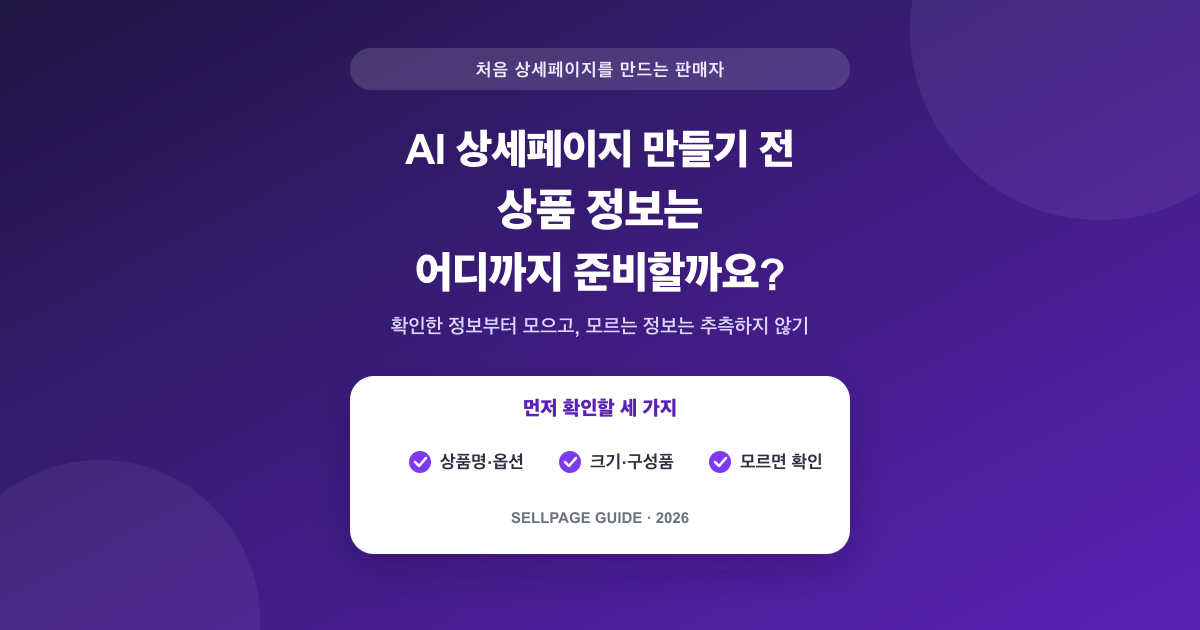
상품 정보를 모두 준비한 뒤에 시작할 필요는 없어요. 포장과 공급처 자료에서 확인한 내용을 먼저 모으고, 모르는 정보는 짐작하지 마세요. SellPage에서 페이지를 만든 뒤에도 상품정보제공고시의 빈 항목을 보완할 수 있어요. 판매처에 올리기 전에는 필요한 정보를 다시 확인하세요.
처음 상세페이지를 만드는 중이라면 크기나 구성품부터 막힐 수 있어요. 예를 들어 텀블러를 판다고 해 볼게요. 상자에 용량과 들어 있는 물건이 적혀 있다면 그 내용을 먼저 적으면 됩니다. 포장에 없는 정보를 사진만 보고 짐작할 필요는 없어요.
1. 상품명과 옵션을 확인해요
상품에 적힌 이름과 판매할 색상·크기를 확인하세요. 이름이나 옵션이 공급처 설명과 다르면 현재 판매하려는 상품과 맞는 자료인지 먼저 살펴보세요.
2. 크기와 구성품을 찾아요
아래 자료에서 크기·용량·수량을 확인할 수 있어요.
- 상품 포장이나 라벨
- 공급처가 준 상품 설명이나 규격 안내
- 직접 잰 크기와 한 상자에 들어 있는 수량
직접 쟀다면 cm, mL처럼 단위도 함께 적으세요. 상품 재료나 성분처럼 사진으로 확인하기 어려운 내용은 라벨이나 공급처 자료를 찾아보세요.
3. 모르는 정보는 적어 두고 확인해요
사진의 색이나 모양만으로 재료, 성분, 제조사, 원산지, 인증, 성능을 정하지 마세요. 상품에 따라 확인할 내용이 다릅니다. SellPage에 입력하기 전에 메모장에 자료에서 찾은 정보와 출처를 정리해 두세요. 아직 확인하지 못한 정보는 ‘확인 필요’라고 적고 공급처에 물어보세요. 확인 전에는 ‘해당 없음’이라고 쓰지 마세요.
4. 판매처에 올릴 정보는 따로 확인해요
AI 상세페이지를 만드는 것만으로 판매처 등록 기준까지 확인되는 것은 아니에요. 게시 전에 판매처 안내와 상품정보 제공 고시 원문을 확인하세요. 필요한 내용은 상품 종류와 판매처에 따라 다를 수 있습니다. 이 가이드는 법률 검토나 판매처 기준 확인을 대신하지 않습니다.
SellPage에서는 이렇게 시작해요
-
사진을 올려요검사를 통과한 사진을 4–10장 올리고, 제품이 보이는 사진을 한 장 이상 포함해요.라벨 사진 업로드는 선택 사항이에요. 올리면 전체 사진 수에 포함돼요.
-
읽힌 정보를 확인해요사진 분석 후 읽힌 정보가 있으면 ‘읽은 정보 보기’를 펼쳐 만들기 전에 확인해요. 포장이나 공급처 자료와 맞는지 살펴보세요.읽힌 정보가 없어도 필요한 사진 조건을 채우면 만들 수 있어요.
-
필요한 정보를 더해요2단계 ‘스타일 설정’에서 제품 카테고리를 확인하고 필요하면 바꿔요. 페이지를 만들기 전 메인 컬러는 ‘카테고리 추천’과 ‘내 제품 색상’ 중에서 선택할 수 있어요.선택: ‘공급처 상품 설명 붙여넣기 (선택)’을 펼쳐 설명을 더할 수 있어요. 입력하지 않아도 괜찮아요.
-
완성 후 정보를 보완해요읽힌 값은 페이지를 만들 때 관련 상품정보 항목에 반영돼요. 완성 후 결과 편집 화면에서 ‘상품정보제공고시’를 확인해요.비어 있는 칸은 자료를 확인해 채우고, 모르는 내용은 공급처에 물어보세요.
다음은 사진을 준비해요
상품 정보를 정리했다면 SellPage의 AI 상세페이지 화면으로 이동하세요. 사진을 고르는 방법은 상품 사진 1장으로 AI 상세페이지까지 만드는 법에서 이어서 확인할 수 있습니다.
참고 자료: 국가법령정보센터, 전자상거래 등에서의 상품 등의 정보제공에 관한 고시 (2026년 10월 12일 확인). 품목별 내용과 현재 시행 상태는 원문에서 다시 확인하세요.